
長所も短所になりうる。賢くツールを活用するヒント。
AI 時代の Rank Tracker 活用講座|第5回
このページでわかること:
- サンドボックスが「仮置き場・選別場所」である理由
- サンドボックスで何の数値が見えるか
- KEI・競合強度・検索数の3条件をどう使うか
- 追跡登録に進む前に確認しておくこと
Rank Tracker を使い始めてしばらくは、キーワードを思いついたらすぐ追跡登録していました。
AI やラッコキーワードで候補を出して、良さそうなものを片っ端から入れる。「全部入れて絞る」という使い方はこのシリーズの第2回でも書いたとおりです。ただ、無制限に登録し続けると、今度は「登録したキーワードが多すぎて管理できない」という問題が出てきます。
サンドボックスはその手前の工程で使う機能です。追跡登録する前に「このキーワードは本当に追う価値があるか」を確認する場所、という位置づけです。
サンドボックスとは何か
サンドボックスは、Rank Tracker の中にあるキーワードリサーチ用のスペースです。
追跡中のキーワード一覧とは別の場所にあります。ここにキーワードを入れると、検索数・KEI・競合強度などの指標が確認できます。
「追跡登録(Rank Tracking に追加)」とは異なり、サンドボックスに入れただけでは順位の計測は始まりません。あくまで「数値を見て判断するための仮置き場」です。
複数のキーワードをまとめて投げ込むのに向いています。AI やラッコキーワードで出した候補リストをそのままサンドボックスに入れて、数値を眺めながら絞っていく、という使い方が現実的です。
サンドボックスで見られる数値
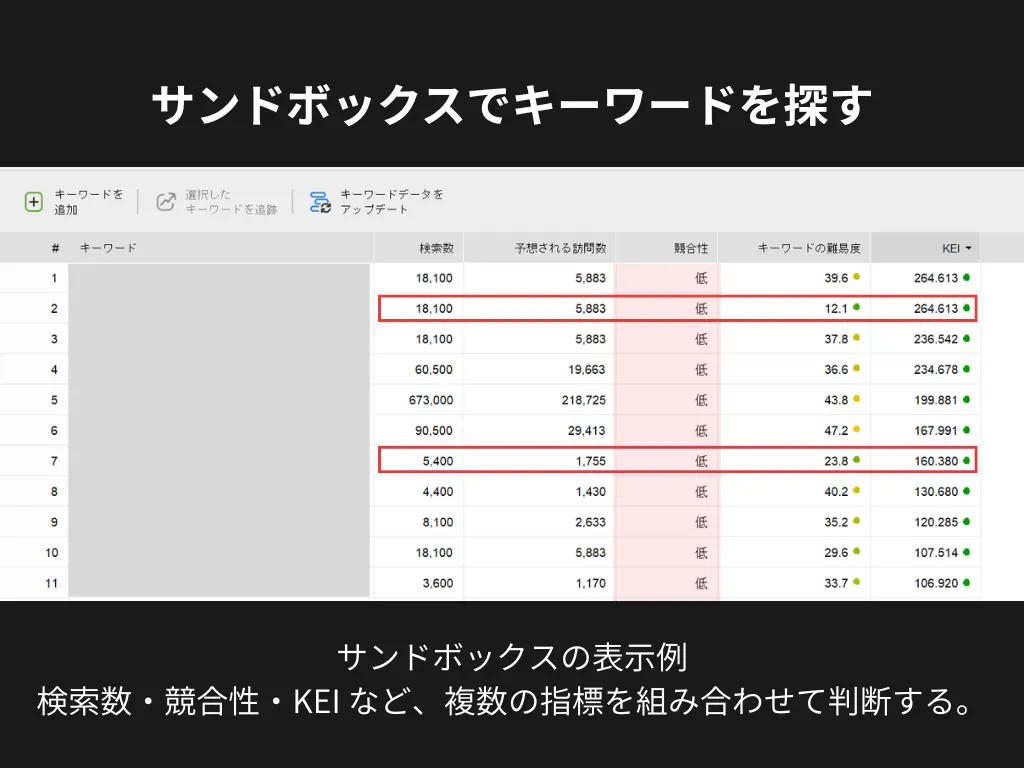
サンドボックスでは、登録したキーワードごとに複数の指標が表示されます。
主なものを整理します。
- KEI(Keyword Efficiency Index)
検索数と競合強度から算出される、キーワードの「取りやすさ」の指標です。数値が高いほど、競合が少ない割に検索されているキーワードということになります。ただし、KEI の見方については後述するように注意点があります。 - 競合性(Keyword Difficulty)
そのキーワードで上位を取るための難しさを数値化したものです。色でも判定が表示されるので、感覚的に把握しやすいです。 - 検索数(Searches)
月間の検索数の推定値です。 - 予想訪問数(Expected Visits)
そのキーワードで一定の順位を取った場合に期待できる月間訪問数の目安です。 - 最大 CPC(Keyword Cost Per Click)※必要であれば
広告出稿の観点からの入札価格の推定値です。数値が高いキーワードは商業的な価値が高い傾向があります。
すでに追跡登録済みでランキングに入っているキーワードをサンドボックスで調べると、クリック数・インプレッション・CTR・ランキング平均など、実際の計測データも合わせて表示されます。
3条件で絞る、ただしSERPは必ず確認する
サンドボックスで確認するとき、わたしは KEI・競合強度・検索数の3つを目安にしています。
大まかな判断の目線としては、「KEI が高め」「競合強度が低め」「検索数がゼロではない」という3条件がそろっているキーワードを優先して追跡登録します。
ただし、ここで一点正直に書いておきます。
KEI が高くても、油断できないキーワードがあります。
KEI の計算式は「検索数 ÷ 競合数」のような形です。競合が少なくて検索数が多ければ高くなる。数字だけ見ると「取りやすい」と判断できそうなのですが、実際には検索母数が大きいキーワードほど、上位ページに強いドメインが並んでいることがあります。KEI が高くても、SERP(検索結果ページ)を実際に開いてみると大手メディアやブランドサイトがひしめいていた、という経験が何度かありました。
だから、3条件で一次選別したあとに、実際に Google で検索して SERP を確認する工程を入れています。数値はあくまで参考で、最終的な判断は自分の目で見てから、というのが現実的なラインです。
追跡登録に進む前の確認
サンドボックスで数値を見て「これは追う価値がありそう」と判断したキーワードも、登録前にもう一つ確認を入れます。
- すでに類似の記事を書いていないか
同じテーマで記事があるなら、新しいキーワードを別記事で追うよりも、既存記事を改善してそのキーワードにも対応させるほうが効率的なことが多いです。サイト内でキーワードが分散すると、評価が薄まることがあります。 - 記事の構成が想像できるか
「このキーワードで1本書ける内容が思い浮かぶか」という確認です。数値が良くても、書けるイメージが出てこないキーワードは一旦保留にしています。書けるイメージがあるということは、そのキーワードの検索意図がある程度わかっているということでもあります。
サンドボックスをうまく使うと登録数が増えにくくなる
追跡登録したキーワードが増えすぎると、管理が煩雑になります。この問題については次の記事(第7回)で詳しく書きますが、サンドボックスで事前選別する習慣をつけると、そもそも無駄な登録が減ります。
思いついたキーワードをすぐ追跡に入れるのではなく、一度サンドボックスで確認してから判断する。この一手間が、後の管理を楽にします。
なお、サンドボックスに入れたまま放置したキーワードは削除して問題ありません。サンドボックスは追跡登録とは別の領域なので、削除しても順位の計測データには影響しません。数値を確認したけど登録しなかったキーワードが溜まってきたら、定期的に整理するくらいの感覚で使っています。
わたし自身、最初はこの工程を飛ばしていて、気づいたらキーワードが増えすぎていました。サンドボックスを使い始めてから、登録のペースが落ち着いてきた実感があります。
まとめ
- サンドボックスは追跡登録の前に数値を確認する「仮置き場・選別場所」
- KEI・競合強度・検索数の3条件で一次選別する
- KEI が高くても SERP を実際に確認することが大事。数値だけで判断しない
- 追跡に進む前に「類似記事の有無」と「記事が書けるイメージ」を確認する
- サンドボックスで事前選別する習慣をつけると、追跡キーワードが増えすぎにくくなる
次の記事では、それでも増えてしまったキーワードをどう整理するかを取り上げます。「捨てるキーワードをどう決めるか」と、逆に「数値が低くても捨てない判断がある」という話を書きます。
まだ Rank Tracker を持っていない方へ
GRC との比較や、わたしが実際に乗り換えた理由は別記事にまとめています。
👉 [SEOツール、正直に比較します。GRCやめて Rank Tracker に乗り換えた本当の理由]
まず無料版から試したい方は、インストール手順をこちらで解説しています。